

メール新規設定方法を知りたい(Outlook (clasic) 2024 / 2021)


このページでは、パソコンの Outlook に So-net メールアドレスを新しく設定する手順をご案内します。
設定はパソコンを操作しながら進めてください。
事前準備
設定に必要な情報を用意してください。
- メールアドレス
- メールアドレスパスワード
- ※ メールアドレスおよびメールアドレスのパスワードは、So-net の情報となります。
- ※ メールのパスワードがわからない場合は、以下のページをご参照ください。
-
STEP1 Outlook を起動します
デスクトップから起動する場合
タスクバーから起動する場合
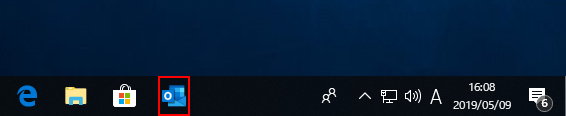
- 【参考】デスクトップやタスクバー上に Outlook が表示されていない場合
- デスクトップやタスクバーなどに表示されていない場合は、スタートボタンから「すべてのプログラム」を選択し、一覧から以下のボタンを選択して起動します。

-
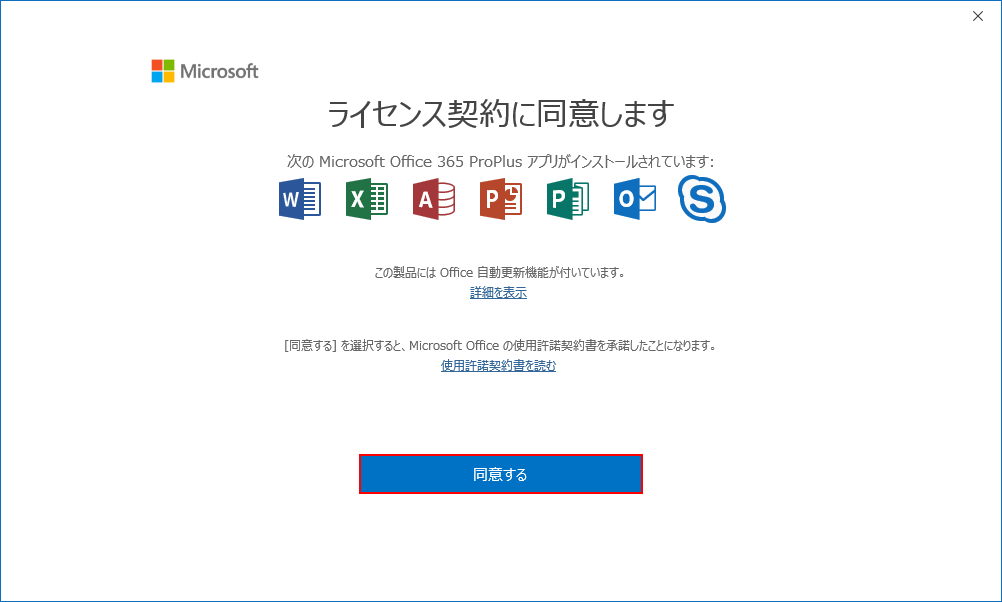
STEP2 表示された画面をご確認ください
「同意する」を選択のうえ、STEP3 へ進んでください。
-
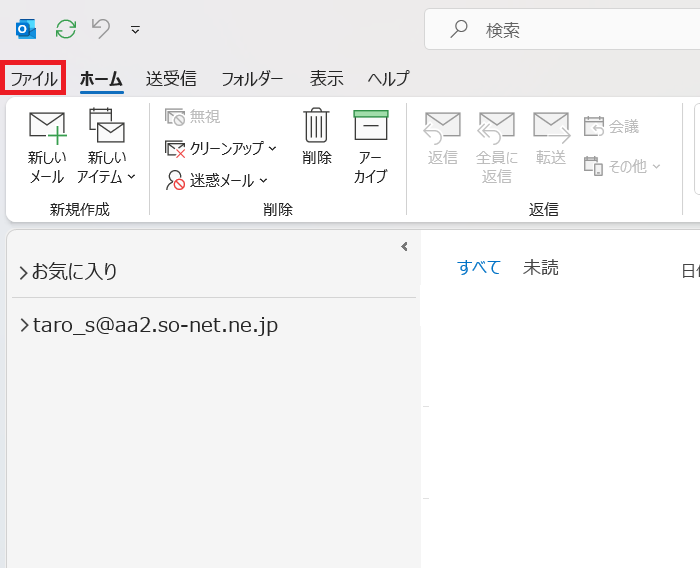
STEP1 「ファイル」を選択します。
-
STEP2 「アカウントの追加」を選択します
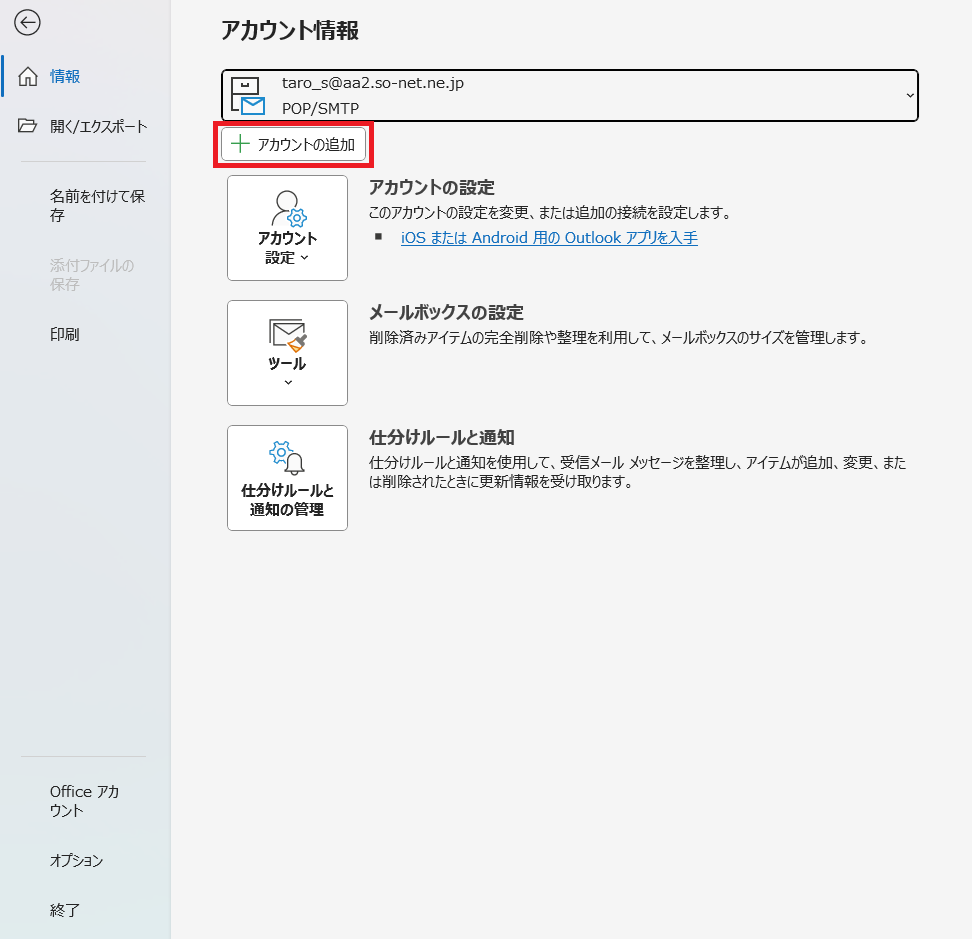
-
-
STEP3 設定項目を入力し、「接続」を選択します
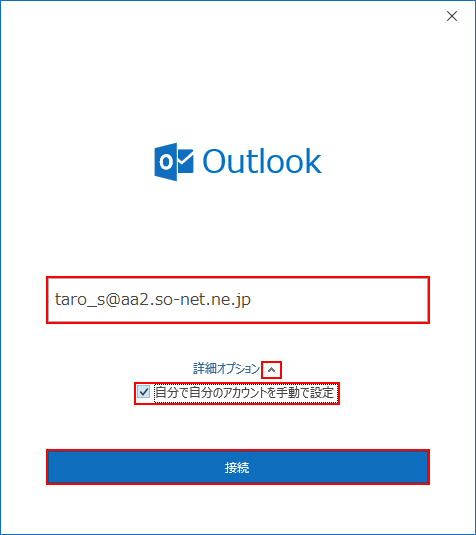
- [メールアドレス]を入力 例)taro_s@aa2.so-net.ne.jp
- 「詳細オプション」の右側にある ☑ を選択
- 「自分で自分のアカウントを手動で設定」:チェック
-
STEP4 「POP」を選択します
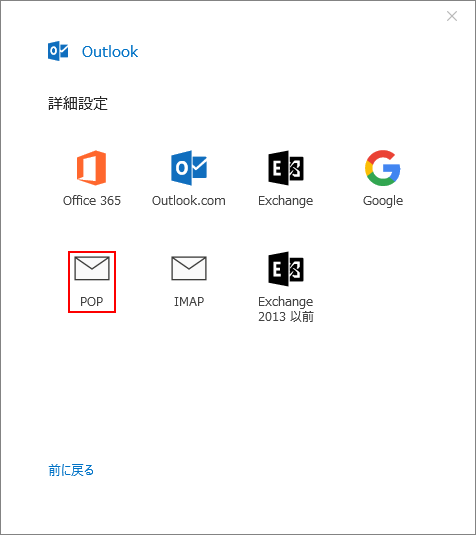
-
STEP5 「パスワード」を入力し、「接続」を選択します
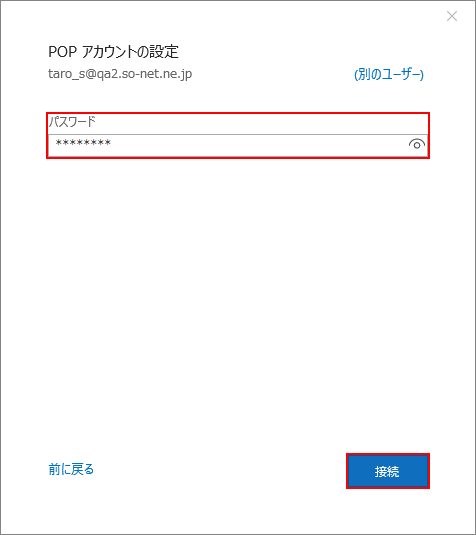
- 「パスワード:」:[メールアドレスパスワード]
- ※ セキュリティ保護のため、パスワードは(●)で表示されます。
- ※ メールのパスワードがわからない場合には、こちら のページをご参照ください。
下記を内容を入力してください。
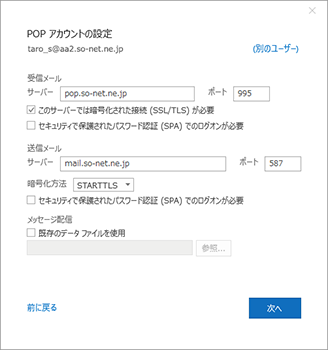
- 【受信メール】
-
- 「サーバー」:pop.so-net.ne.jp
- 「ポート」: 995
- 「このサーバーでは暗号化された接続 (SSL/TLS) が必要」:チェック
- 「セキュリティで保護されたパスワード認証 (SPA) でのログオンが必要」:チェックしない
- 【送信メール】
-
- 「サーバー」:mail.so-net.ne.jp
- 「ポート」: 587
- 「暗号化方法」:STARTTLS
- 「セキュリティで保護されたパスワード認証 (SPA) でのログオンが必要」:チェックしない
-
STEP6 「完了」を選択します
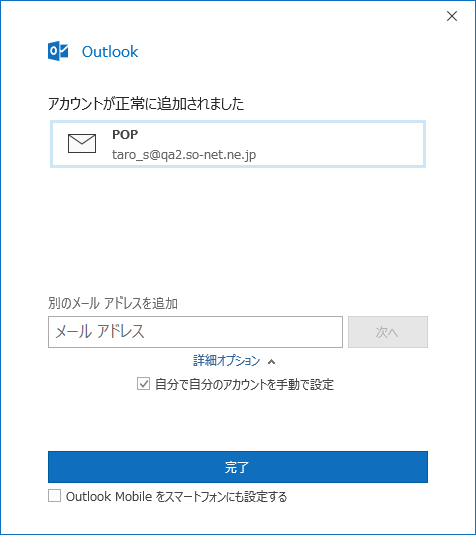
本設定をおこなっていただくことで、より快適に So-net メールをご利用いただけます。
-
STEP1 「ファイル」タブを選択します
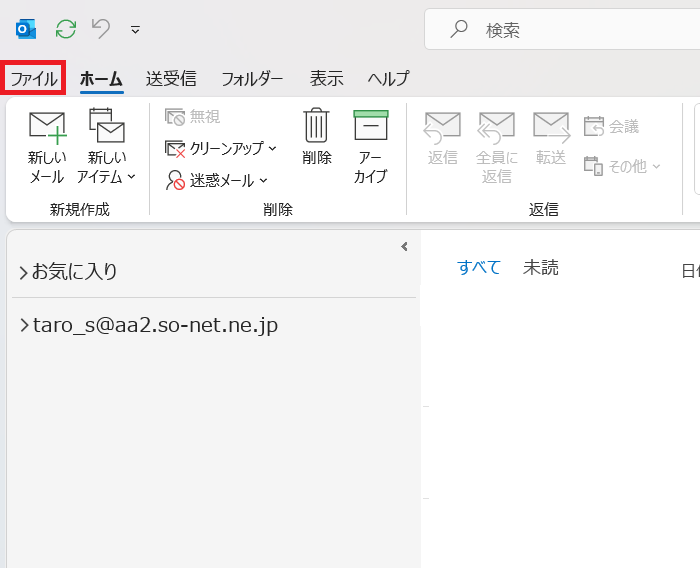
-
STEP2 「オプション」を選択します
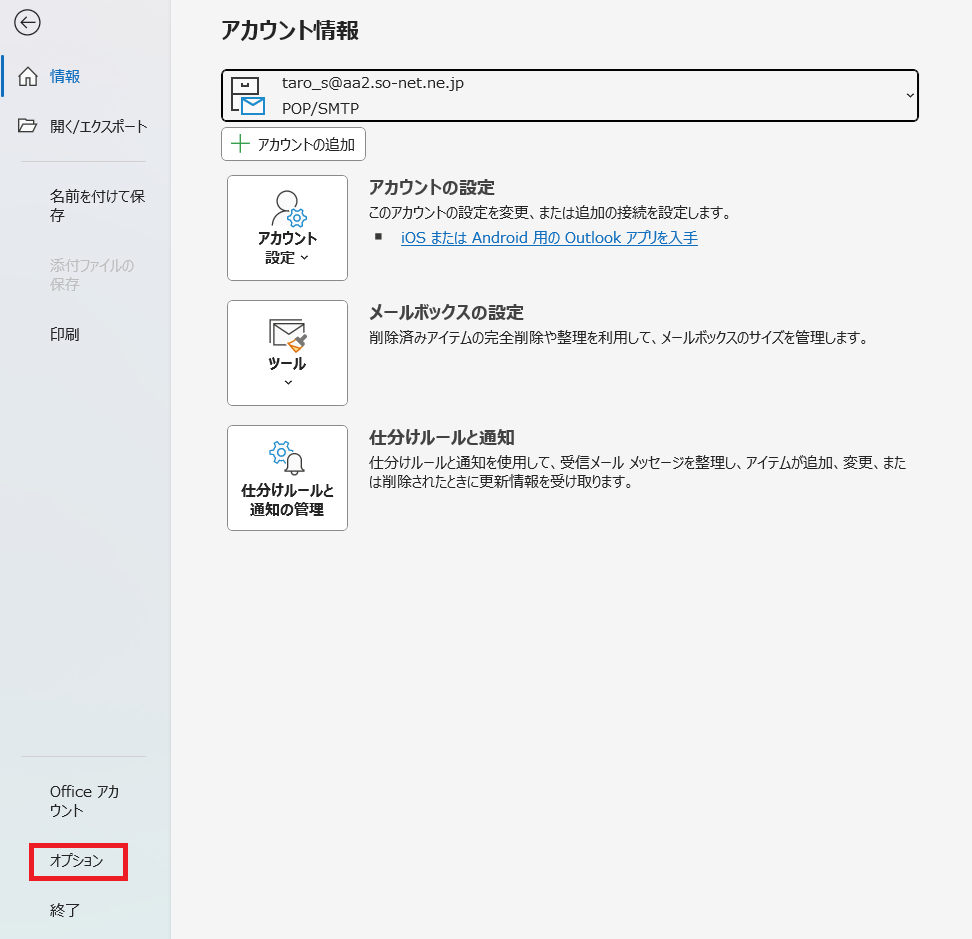
-
STEP3 「メール」を選択し、以下のように設定します
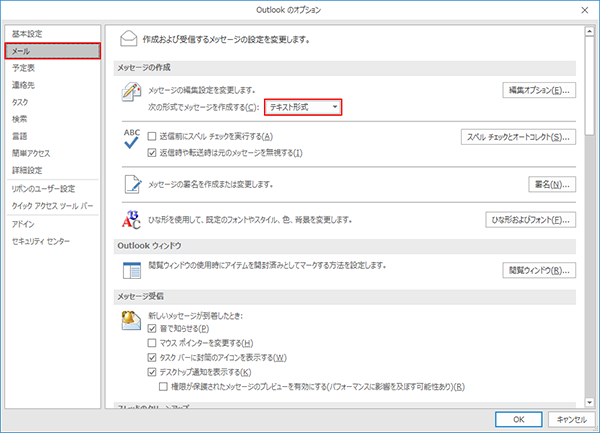
- 【メッセージの作成】
- 「次の形式でメッセージを作成する(C):」:「テキスト形式」を選択
-
STEP4 「詳細設定」を選択し、以下のように設定し、「送受信(D)...」を選択します
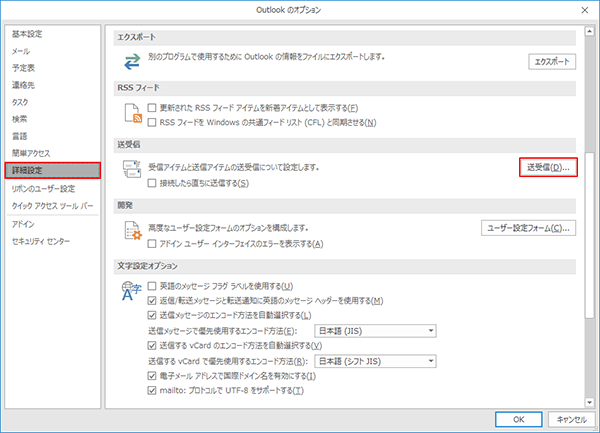
- 【送受信】
-
- 「接続したら直ちに送信する(S)」: 任意の選択
- チェックする:作成したメールは、送信ボタンを押すと直ちにメールが送信されます。
- チェックしない:作成したメールは、一度「送信トレイ」フォルダに保存され送受信の操作を、おこなった際にまとめて送信されます。
- 【文字設定オプション】
-
- 「送信メッセージのエンコード方法を自動選択する(L)」: チェック
- 「送信メッセージで優先使用するエンコード方法(E):」:「日本語 (JIS)」を選択
-
STEP5 以下のように設定し、「閉じる(L)」を選択します
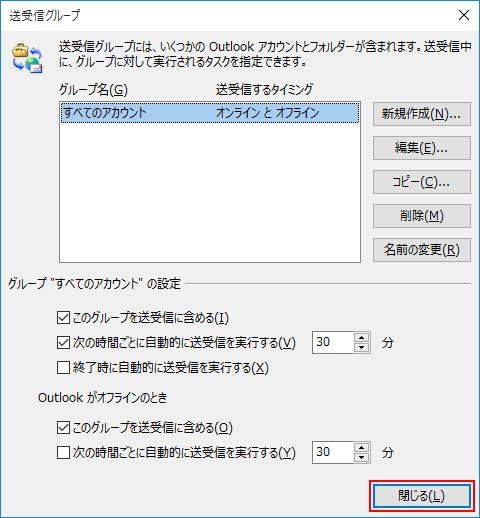
- 【グループ "すべてのアカウント" の設定】
-
- 「このグループを送受信に含める(I)」: チェック
- 「次の時間ごとに自動的に送受信を実行する(V)」: 任意の設定
- ※ チェックを入れると、指定した時間ごとに送受信をおこないます。
- 「終了時に自動的に送受信を実行する(X)」: 任意の設定
- 【Outlook がオフラインのとき】
-
- 「このグループを送受信に含める(O)」: チェック
- 「次の時間ごとに自動的に送受信を実行する(Y)」: 任意の設定
- ※ チェックを入れると、指定した時間ごとに送受信をおこないます。
-
STEP6 「OK」を選択します
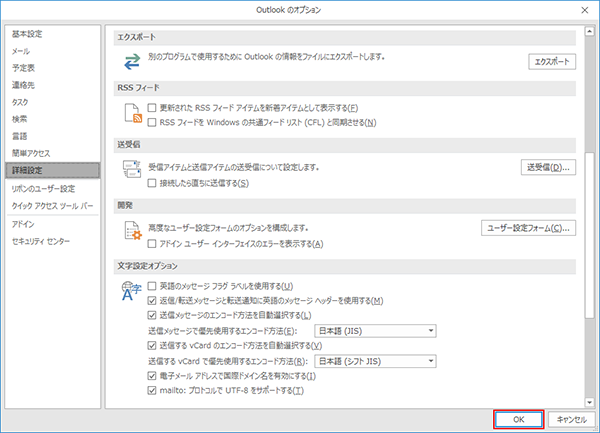
以上で、オプションの設定は完了です。
ウイルス感染のリスクを低減するため、「 閲覧ウィンドウ(プレビュー ウィンドウ)を非表示にする方法 」もあわせておこなってください。
よろしければ下記 アンケート のご協力をお願いします。
Outlook でプレビュー ウィンドウが有効になっている場合、メールを開かずに内容を表示しただけで、 ウイルス感染などの被害を受ける可能性があります。
セキュリティパッチを最新の状態にしていても、新種のウイルスには対応できない場合があります。
安全にメールを確認するため、プレビュー ウィンドウは非表示に設定することをおすすめします。
プレビュー ウィンドウをオフにする場合は、以下の手順で設定してください。
-
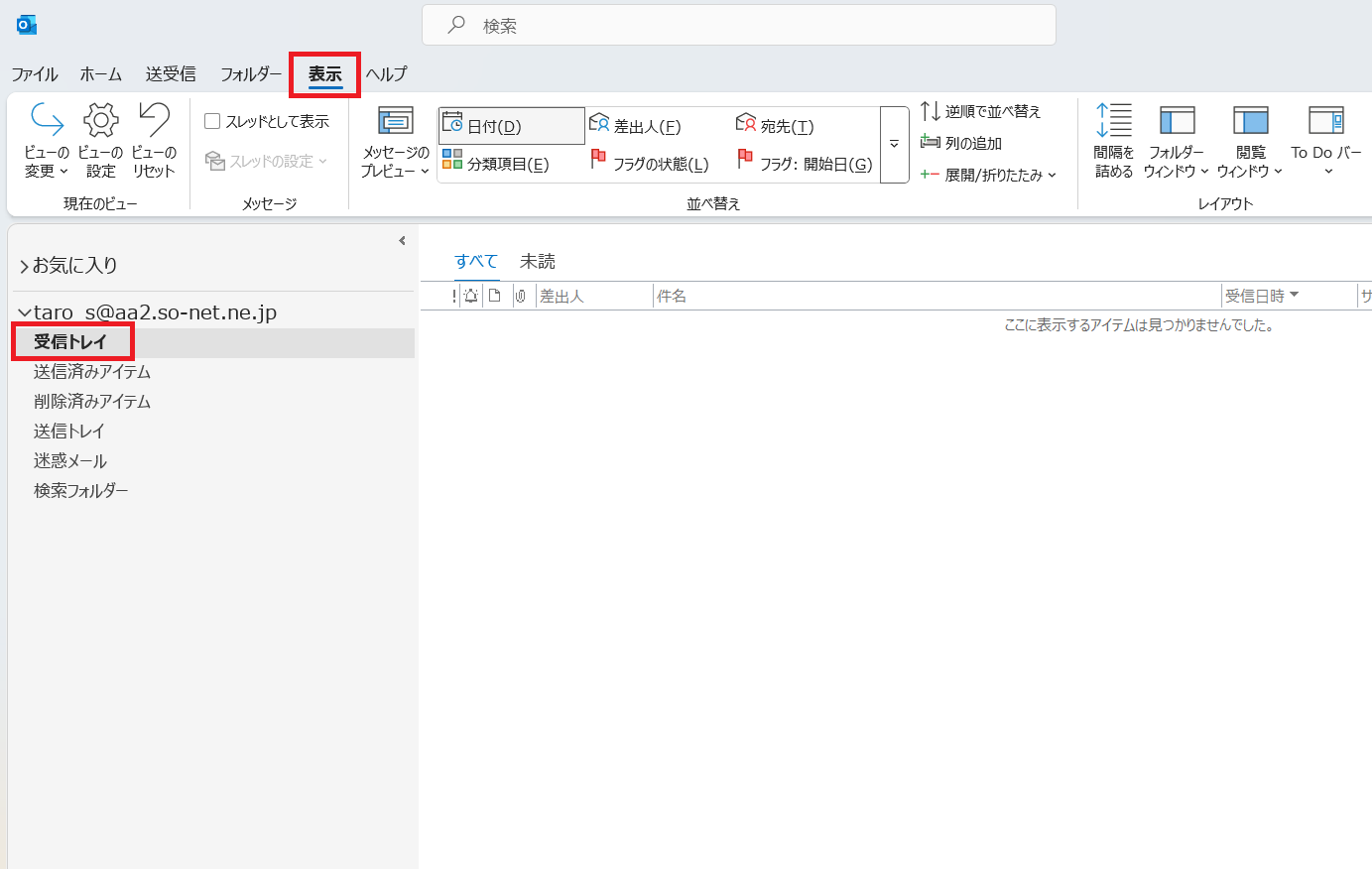
STEP1 「受信トレイ」を選択し、「表示」タブを選択します
-
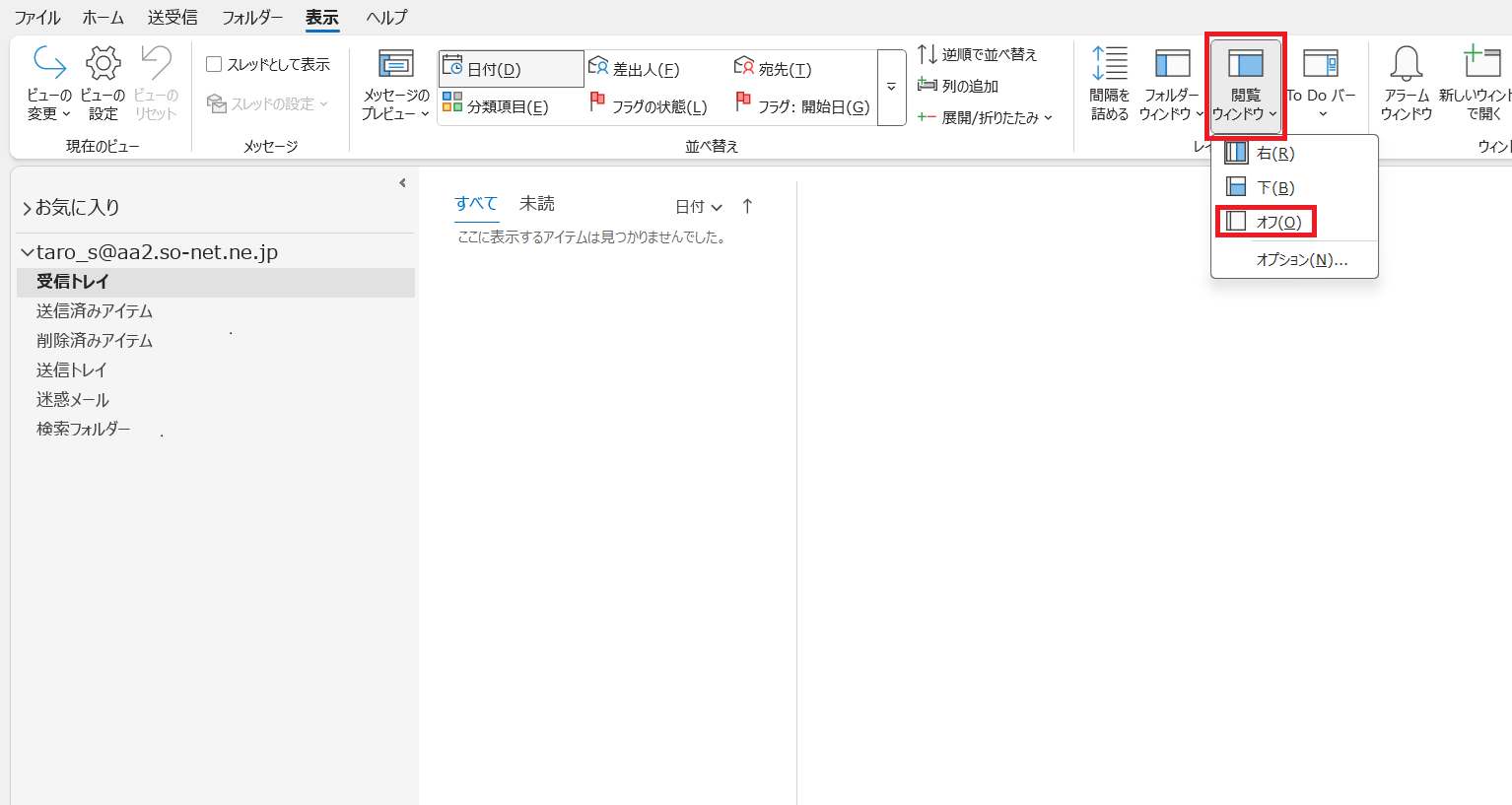
STEP2 「閲覧ウィンドウ」から「オフ(O)」を選択します
-
STEP3 メールの内容が表示されていた部分が非表示になります
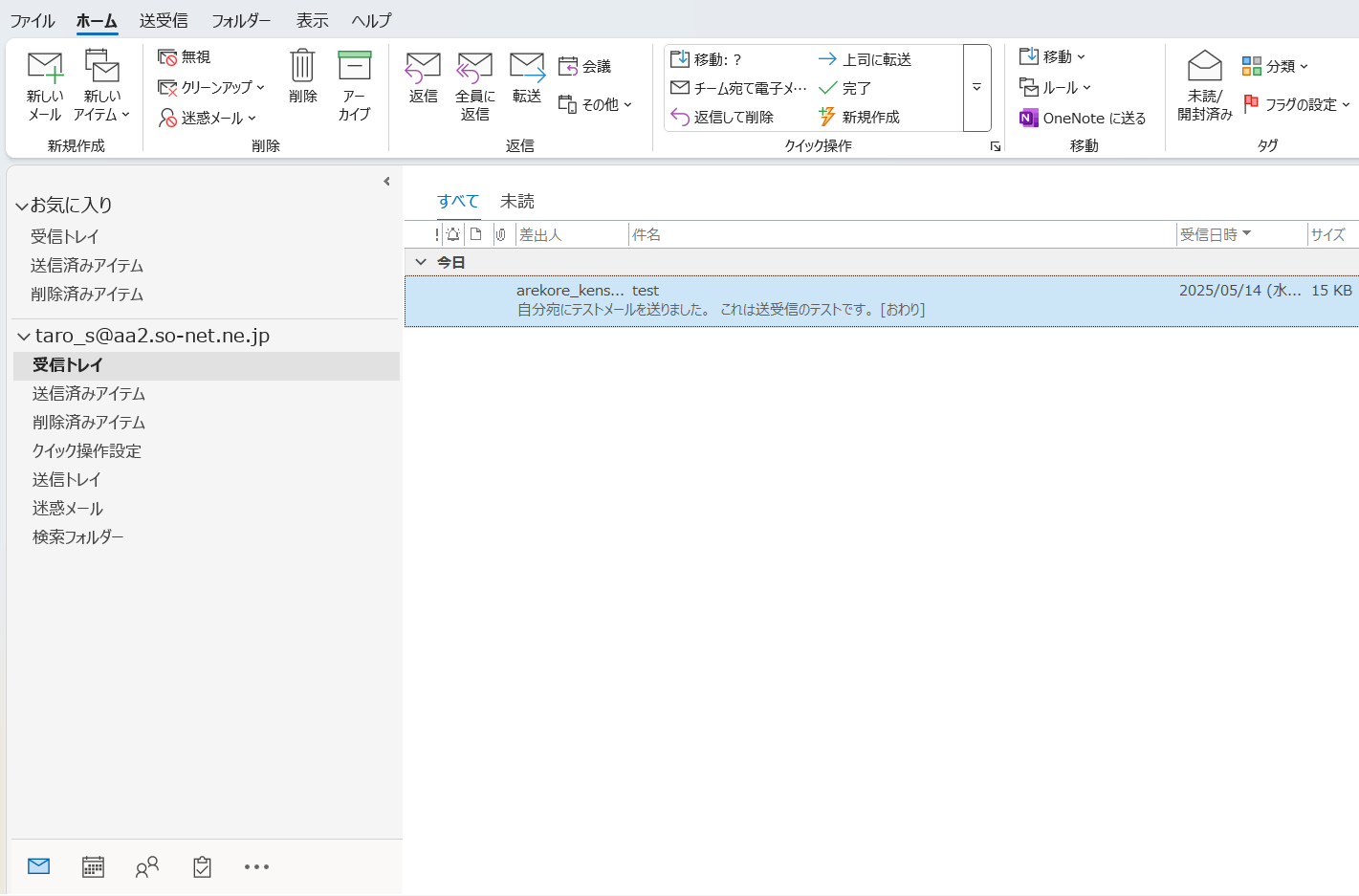
以上で、プレビュー ウィンドウを表示しない設定は完了です。
アンケートにご協力お願いいたします