

特定のサイトやアプリに接続ができない


特定のサイトやアプリのみ接続できない場合、接続先のサービス側で問題が発生しているか、端末の設定に原因がある可能性があります。
以下の手順を順にお試しください。
- ※ IPv6(MAP-E 方式)や VPN に関する接続仕様は こちら をご確認ください。
注意事項
インターネットに接続できず、どのサイトやアプリにも接続できない場合は、以下のページをご確認ください。
インターネットに接続できない場合の解決方法通信速度が遅い・通信が途切れる場合は、以下をご確認ください。
通信速度が遅くなる・途切れる特定サイトやサービスがご利用いただけない場合については、以降をご確認ください。
初めに確認・お試しいただくこと
機器の接続設定などに問題がなく、特定のサイトやアプリでのみ接続ができない場合の対処方法についてご案内します。
オンラインゲームなど一部サイトのみ接続できない場合
オンラインゲーム(ネットゲーム)/ ポート開放をおこなう際に、接続不可 / 不安定となる場合、 ONU 管理画面から UPnP 設定を OFF にしていただくことで解消される場合があります。
以下をご確認いただき、設定変更をお試しください。
※
以下は、Synclayer / SGP200W をご利用の場合の案内です。
他の型番をお使いの方は、以下より対象の取扱説明書 をご確認ください。
- ※ UPnP 設定に関しては、お使いの ONU によって異なる場合があります。
- ※ ポート開放に関するサポートや個別の対応はおこなっておりません。ご了承ください。
-
STEP1 管理画面(192.168.1.1)へアクセスします
Web ブラウザのアドレスバーに、管理用 IP アドレス「192.168.1.1」 を入力し、Enter キーを押します。

-
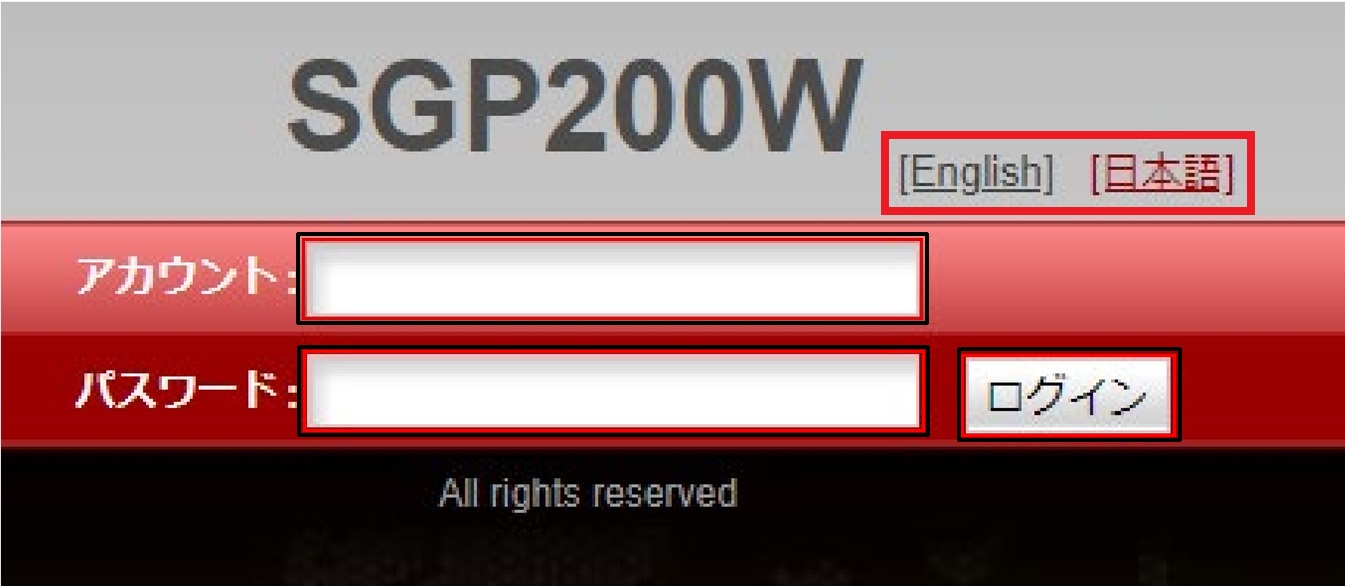
STEP2 ログインします
ログイン画面が表示されたら、言語を選択し、ユーザー名とパスワードを入力してログインします。
- デフォルトのユーザー名:admin
- デフォルトのパスワード:Wi-Fi の KEY(WPA)と同じ
-
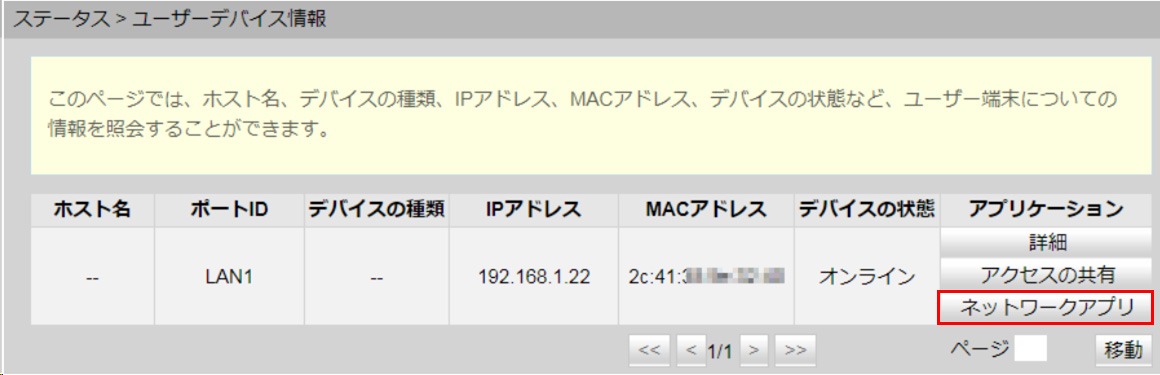
STEP3 「ネットワークアプリ」を選択します
上部のメニューから「ネットワークアプリ」タブを選択します。
-
STEP4 UPnP 設定を選択し、無効にします
左側のナビゲーションツリーから「UPnP 設定」を選択します。
「UPnP を有効にする」チェックを外します。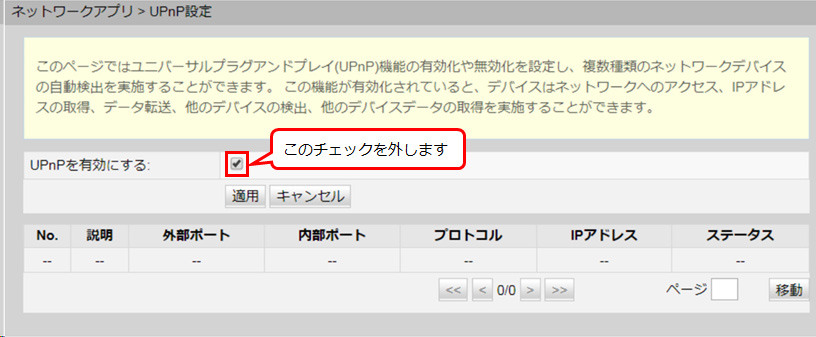
-
STEP5 適用をクリックします
設定を変更したら、「適用」をクリックして変更を保存します。
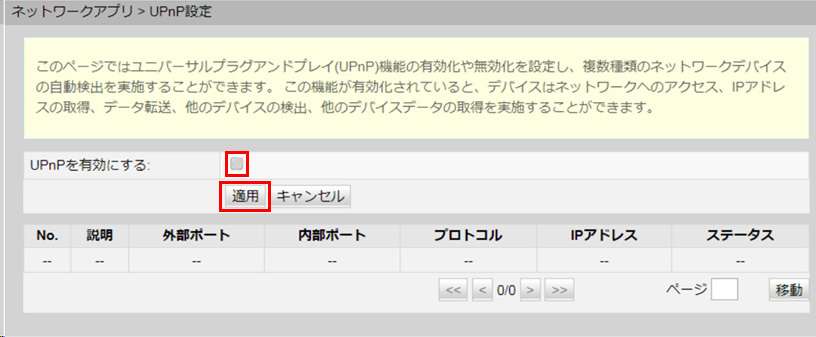
以上で、UPnP 設定は完了です。
お使いのゲーム機などの電源を入れ直した後、改善したかご確認ください。SGP200W取扱説明書※ SGP200W の設定方法の詳細は、以下の取扱説明書をご確認ください。
アンケートにご協力お願いいたします