

よくあるご質問 ウイルスバスターモバイル 月額版の設定方法について知りたい
FAQ ウイルスバスターモバイル 月額版の設定方法について知りたい
「ウイルスバスターモバイル 月額版」をお申し込みされた場合は、ご自身でアプリのインストール・設定をお願いいたします。
アプリのインストール・設定方法は下記をご確認ください。
※ 本機能は、アプリをインストールした端末でのみご利用いただけます。
必ず、実際に使用する端末にインストールしてください。
アプリのインストール・設定方法は下記をご確認ください。
※ 本機能は、アプリをインストールした端末でのみご利用いただけます。
必ず、実際に使用する端末にインストールしてください。
- iOSでのインストール方法 開く
-
-
「ウイルスバスターモバイル 月額版」の設定は下記の手順に従って設定を完了させてくだだい。
- ※アプリのダウンロードが必要なため、設定は必ず実際に使用する端末で行ってください
STEP1. マイページへログインします
マイページ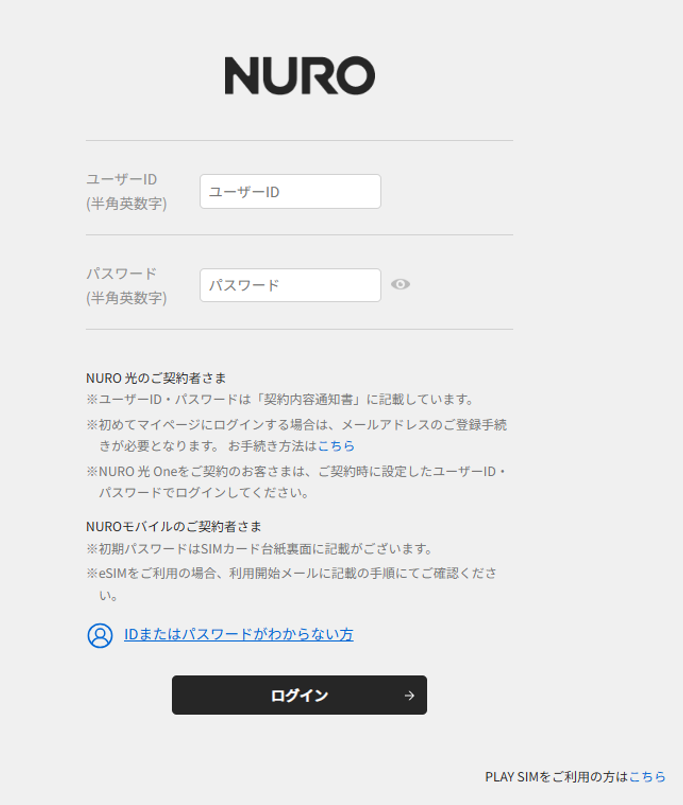
STEP2. ご契約オプションより、「ウイルスバスターモバイル 月額版」をクリックし、ライセンスコードを確認します
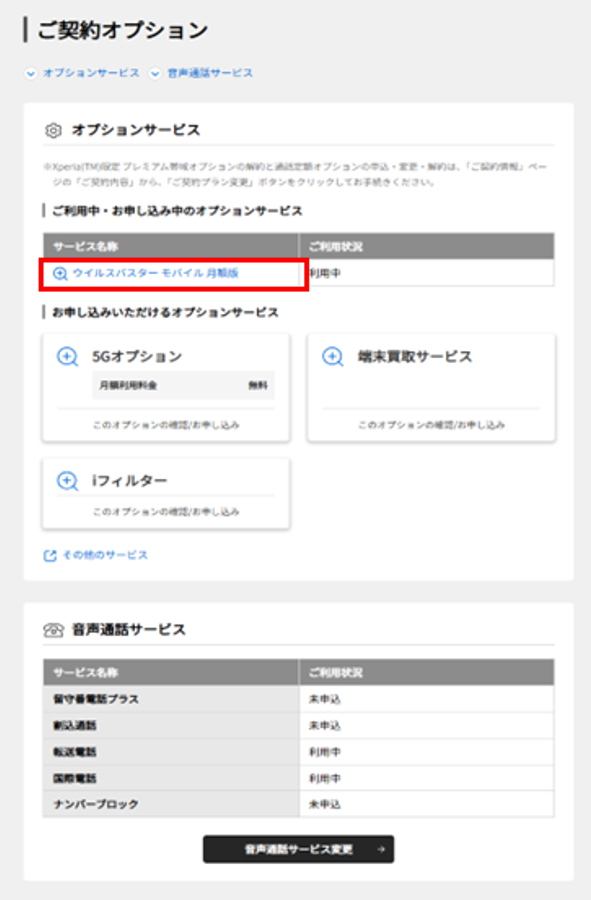
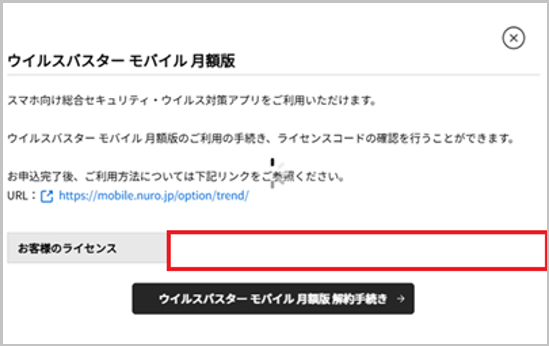
STEP3. 下記URLより、ウイルスバスターモバイル 月額版の設定を行い、「設定の開始」を選択します
【URL】TrendLife アカウント
※ フィルタリングをかける端末で、アプリのダウンロードと設定を行ってください。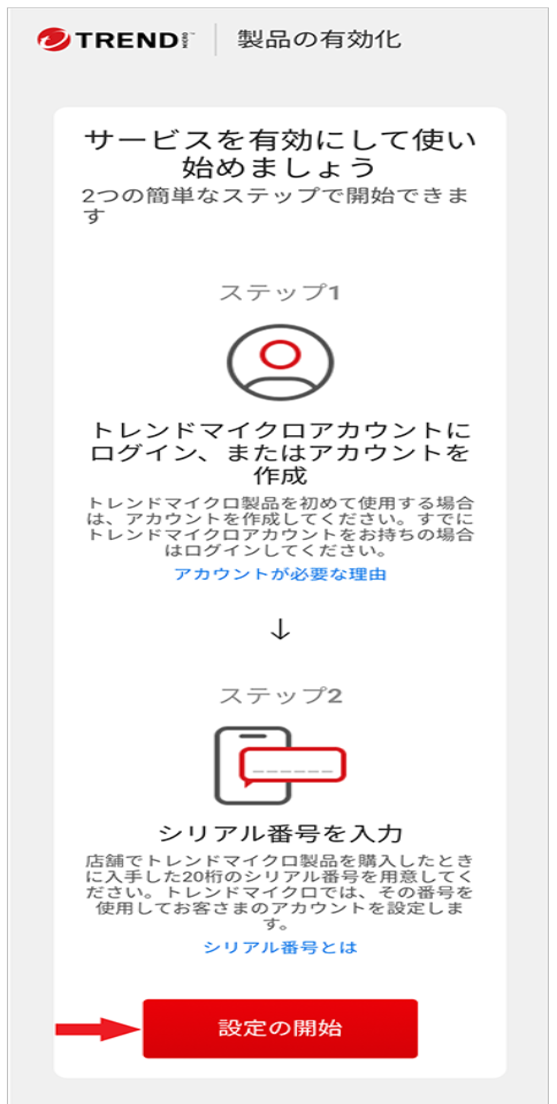
STEP4. TrendLife アカウントを作成します
すでにTrendLife アカウントをお持ちのお客さまはログインされているアカウントを選択し、TrendLife アカウントにログインします。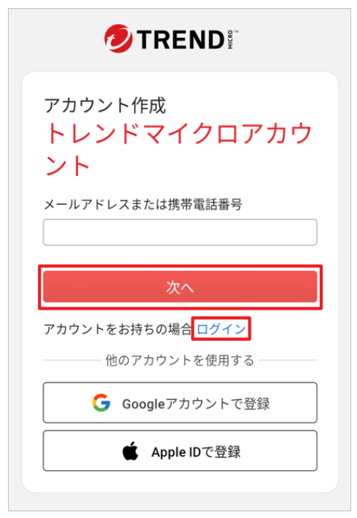
STEP5. STEP2のマイページで確認したライセンスコードを入力し、「次へ」を選択します
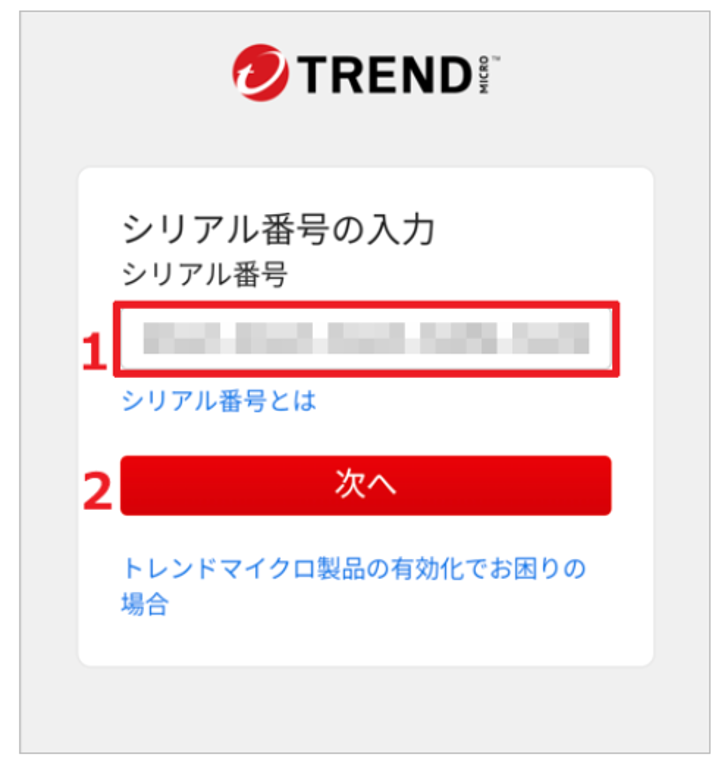
STEP6.「サービス利用規約」を確認し、同意する場合チェックを入れ「同意して次へ」 を選択します
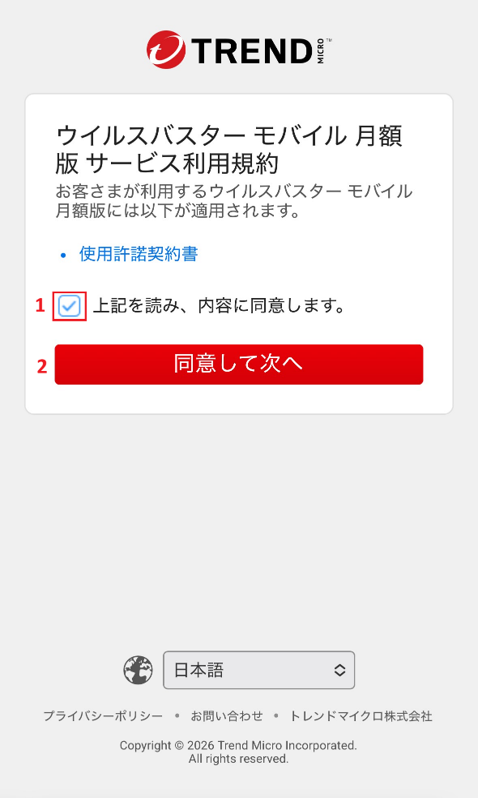
STEP7. 「有効化が完了しました」と表示されたら、数秒後に自動で次の画面へ遷移します
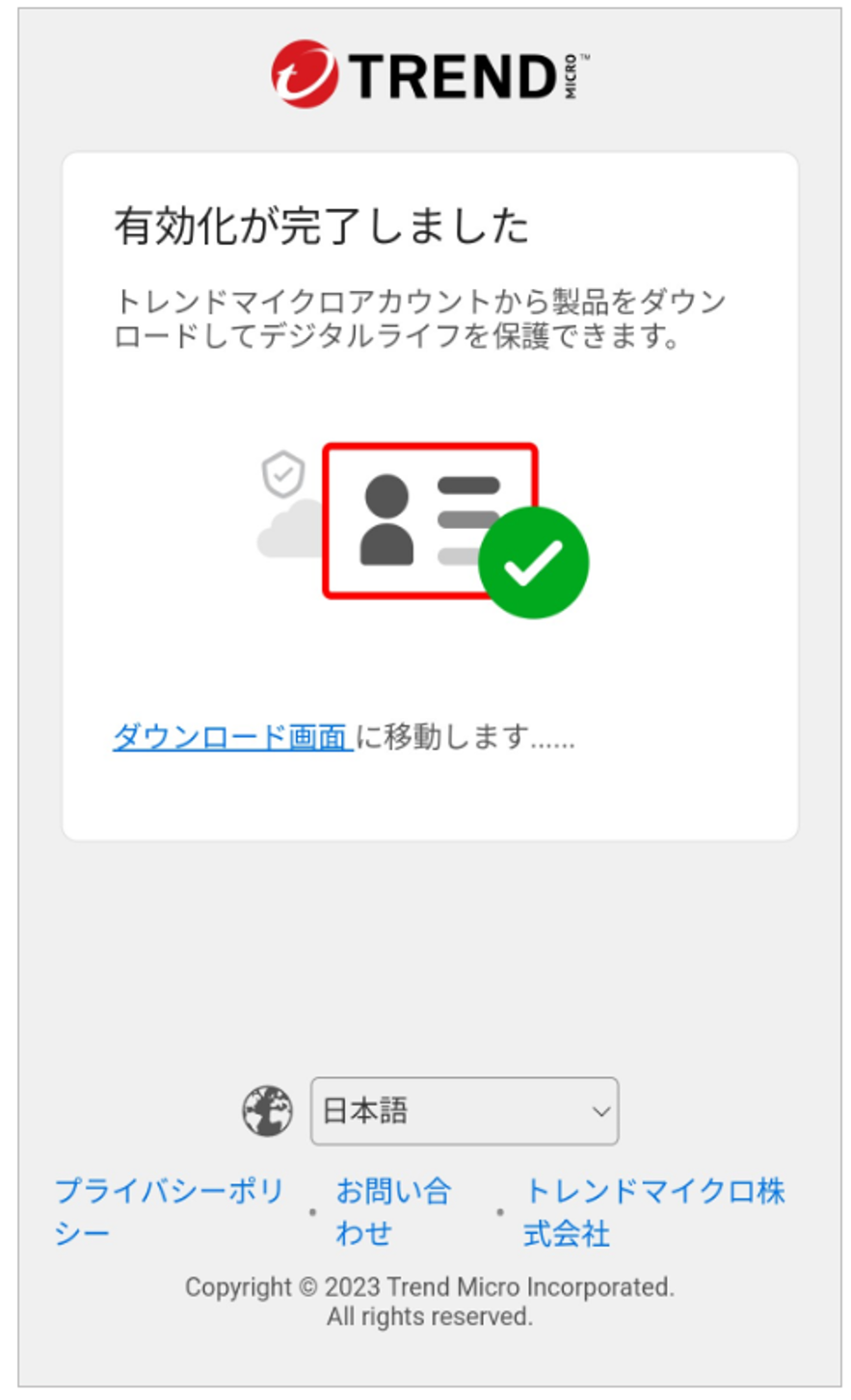
STEP8. 「ダウンロード」を選択します
- ※複数のアプリが表示された場合は「ウイルスバスターモバイル 月額版」をご選択ください
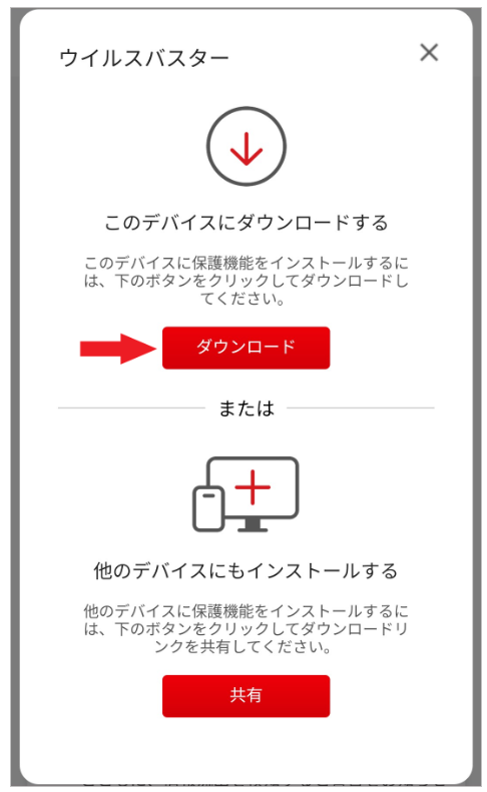
STEP9. 画面の表示に従い「ウイルスバスターモバイル 月額版」のアプリをインストールしてください
インストール完了後、アプリを開きます。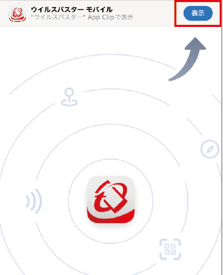
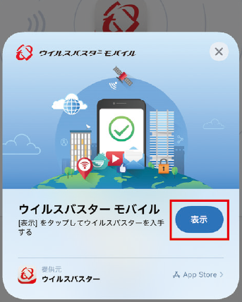
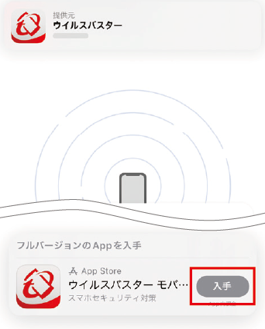
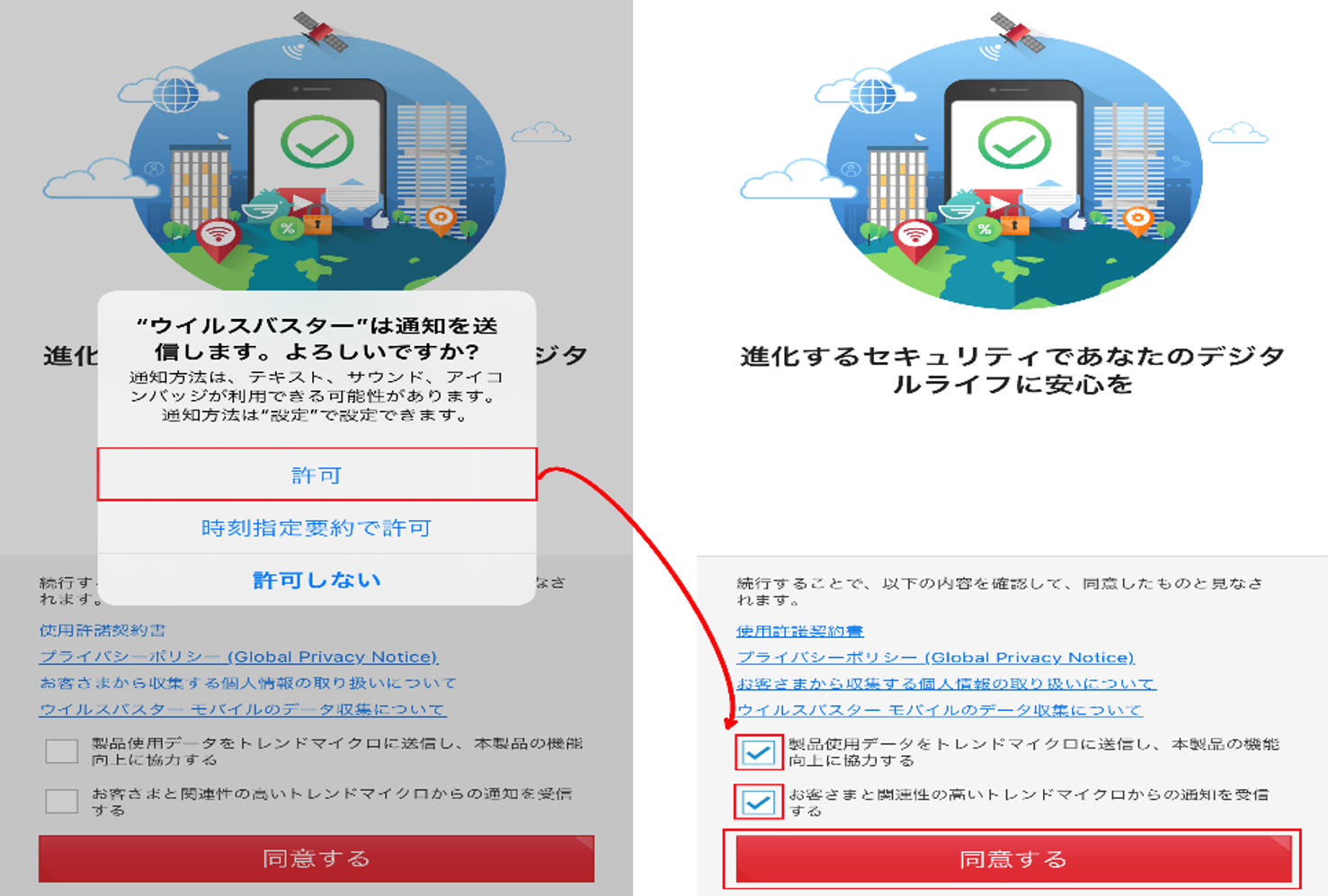
STEP10. 内容を確認して、同意します
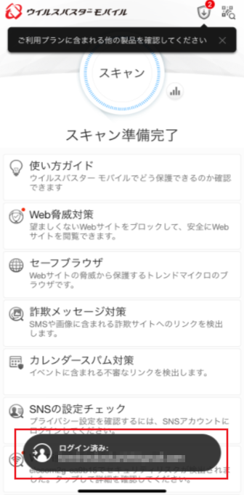
STEP11. メイン画面の下部に「ログイン済み」が表示されていたらインストール完了です
STEP12. ご利用者さまが成人の場合、アプリTOPの「使い方ガイド」に従って必要な設定をご利用ください
※ ご利用者さまが未成年の場合、STEP13 以降の設定も併せてご対応ください。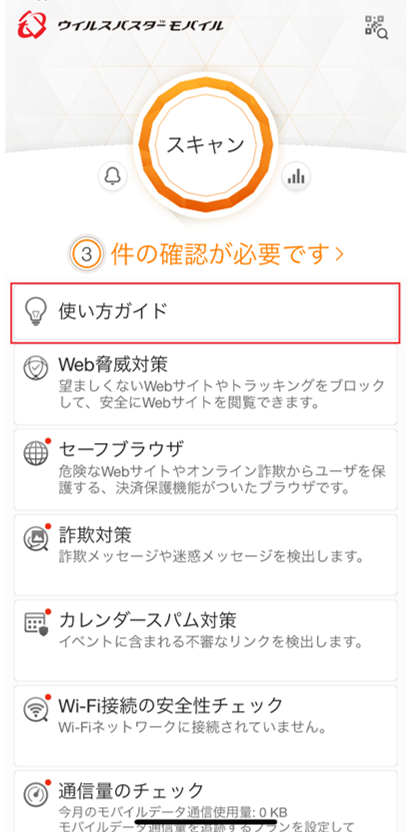
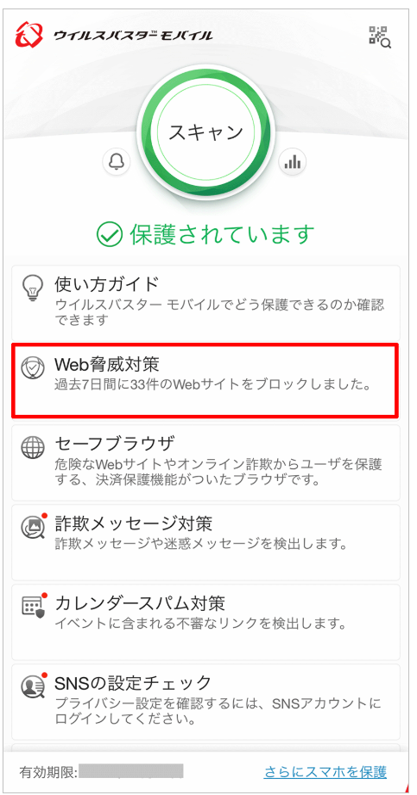
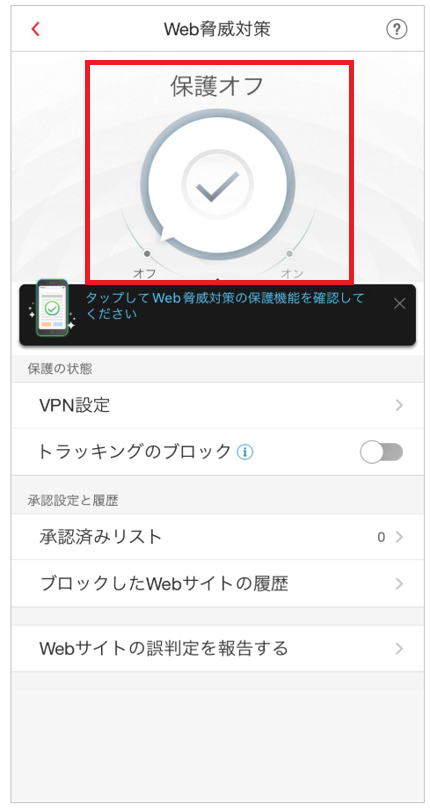
STEP13.「Web脅威対策」 を選択し、中央の ✓ マークを選択します
- ※Web脅威対策とは、Safari・Chrome などのブラウザや、LINE・Facebook などアプリ内のブラウザから Webサイトにアクセスする際に、サイトの安全性を判定し、不正なサイトから守ります。
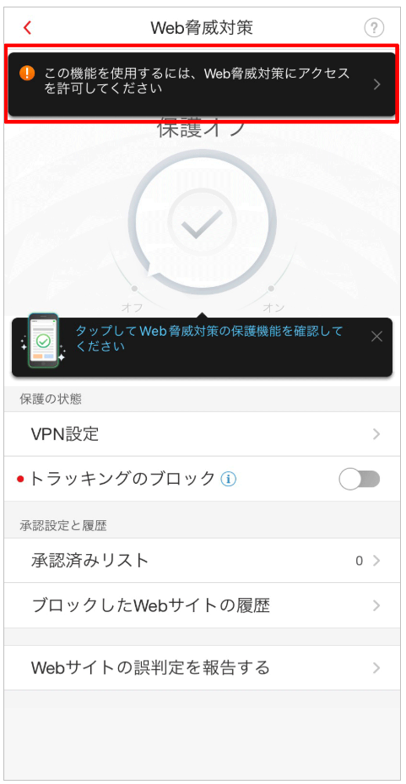
- 「この機能を使用するには、Web脅威対策にアクセスを許可してください」と表示される場合 開く
-
- 設定画面上にアクセス許可に関するメッセージが表示されている場合は、メッセージ部分を選択し、画面の指示に沿って設定をおこなってください。
STEP14. 保護オンになっていたら、Web脅威対策の設定完了です
そのほかの機能もアプリTOPの「使い方ガイド」に従ってご利用ください。あらかじめカテゴリや個別のサイトを設定できる「保護者による使用制限」機能の設定方法は、下記ページをご参照ください。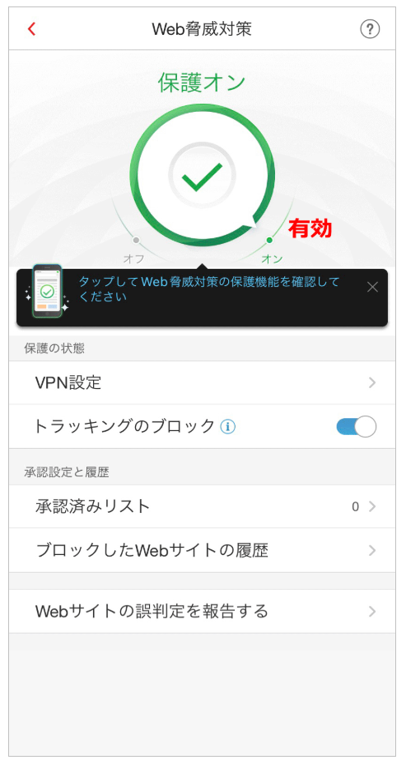
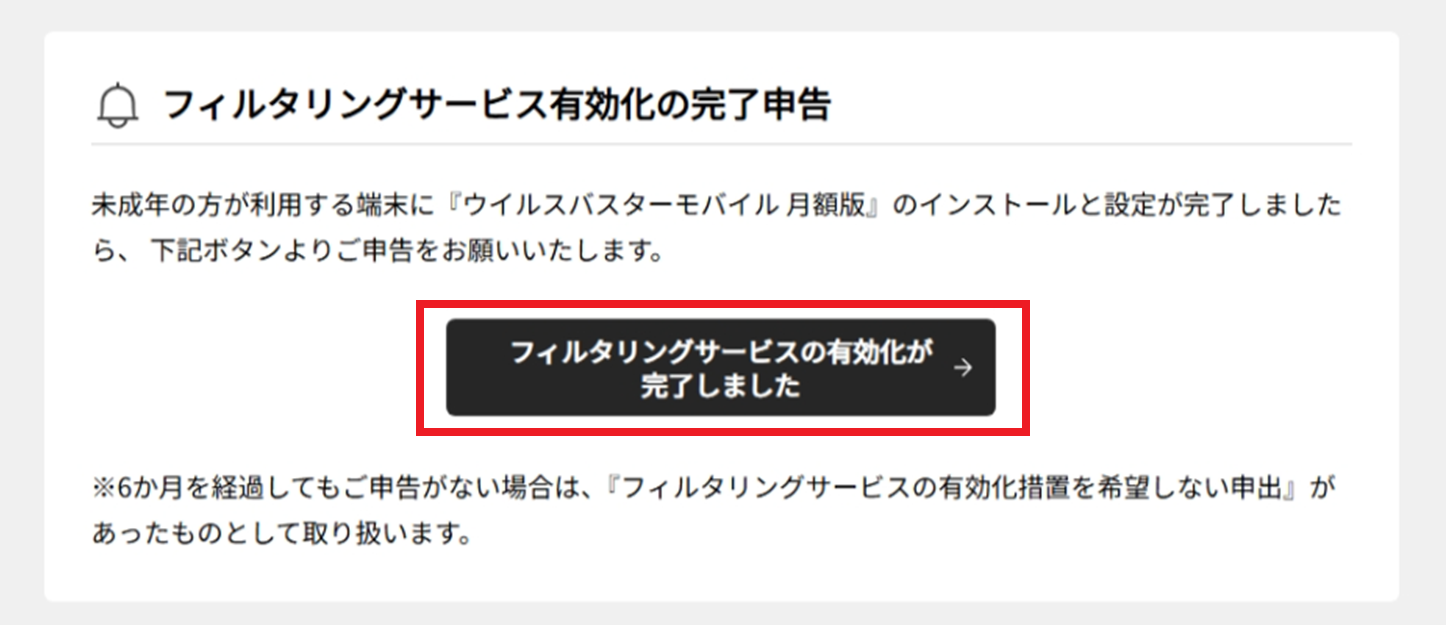
STEP15. ご利用者さまが未成年の場合は、マイページTOP画面にて、フィルタリングサービス有効化措置完了のご申告をお願いいたします
- ※
-
「ウイルスバスターモバイル 月額版」の設定は下記の手順に従って設定を完了させてくだだい。
- Androidでのインストール方法 開く
-
-
「ウイルスバスターモバイル 月額版」の設定は下記の手順に従って設定を完了させてくだだい。
- ※アプリのダウンロードが必要なため、設定は必ず実際に使用する端末で行ってください
STEP1. マイページへログインします
STEP2.ご契約オプションより、「ウイルスバスターモバイル 月額版」をクリックし、ライセンスコードを確認します
STEP3. 下記URLより、ウイルスバスターモバイル 月額版の設定を行い、「設定の開始」を選択します
【URL】TrendLife アカウント
※ フィルタリングをかける端末で、アプリのダウンロードと設定を行ってください。
STEP4. TrendLife アカウントを作成します
すでにTrendLife アカウントをお持ちのお客さまはログインされているアカウントを選択し、TrendLife アカウントにログインします。
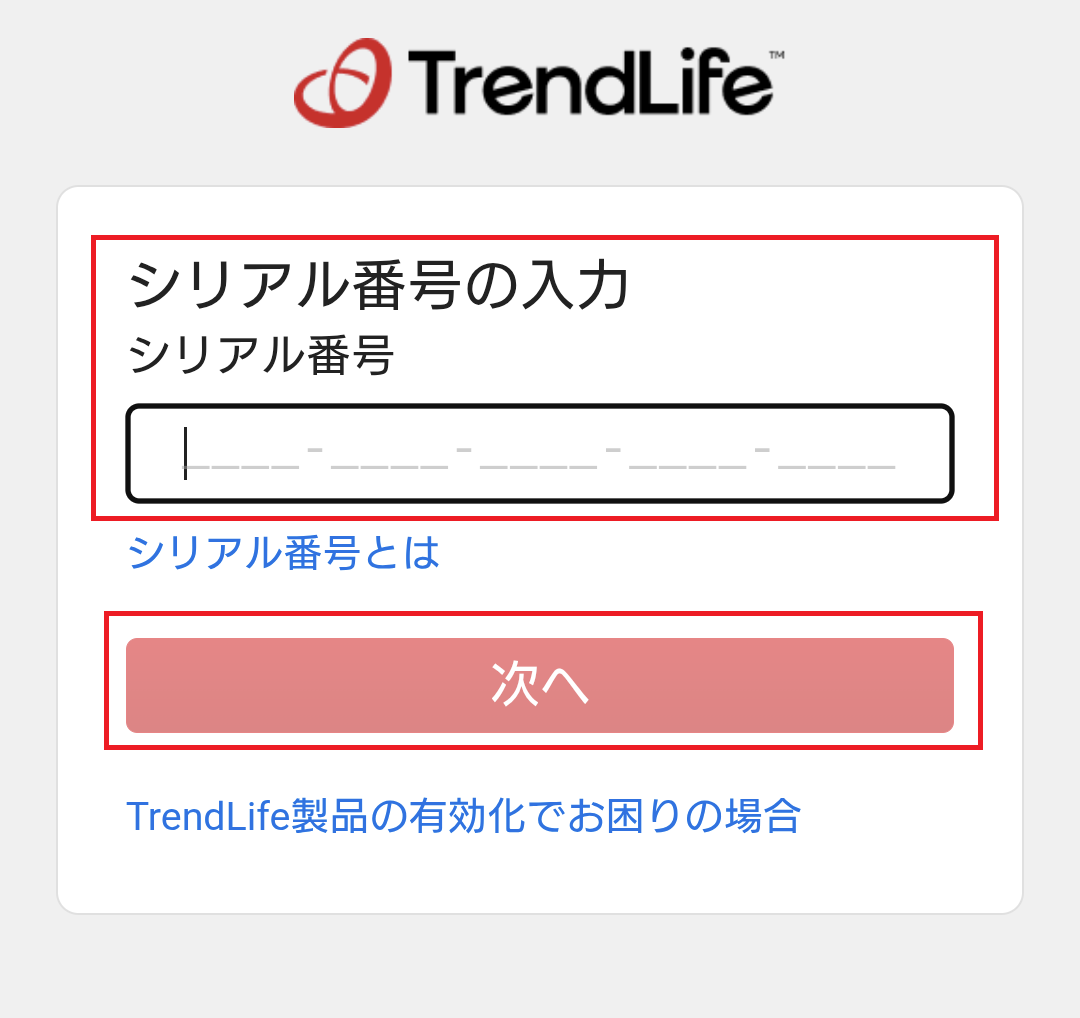
STEP5. STEP2のマイページで確認したライセンスコードを入力し、[次へ] を選択します。
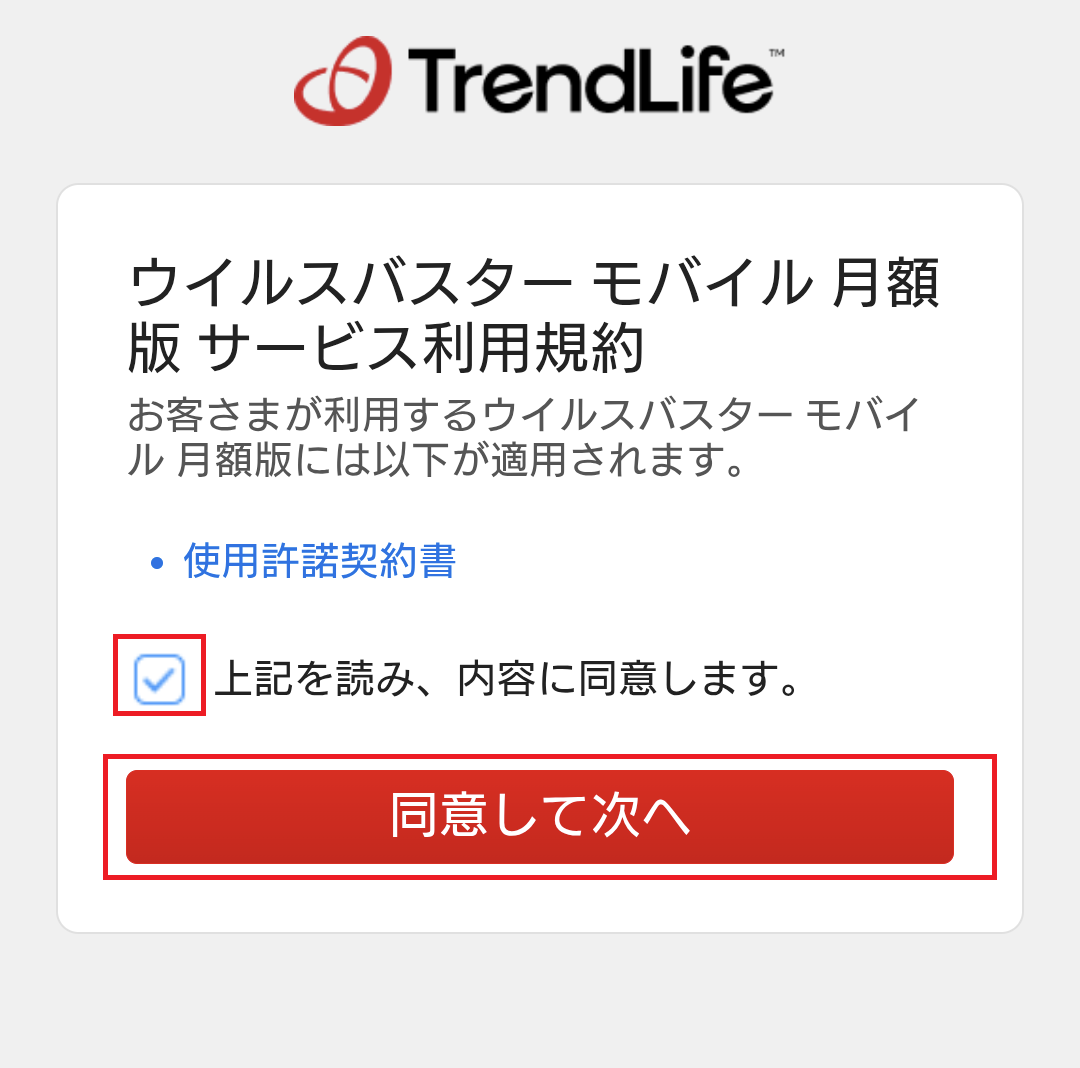
STEP6. 「サービス利用規約」を確認し、同意する場合チェックを入れ、[同意して次へ] を選択します
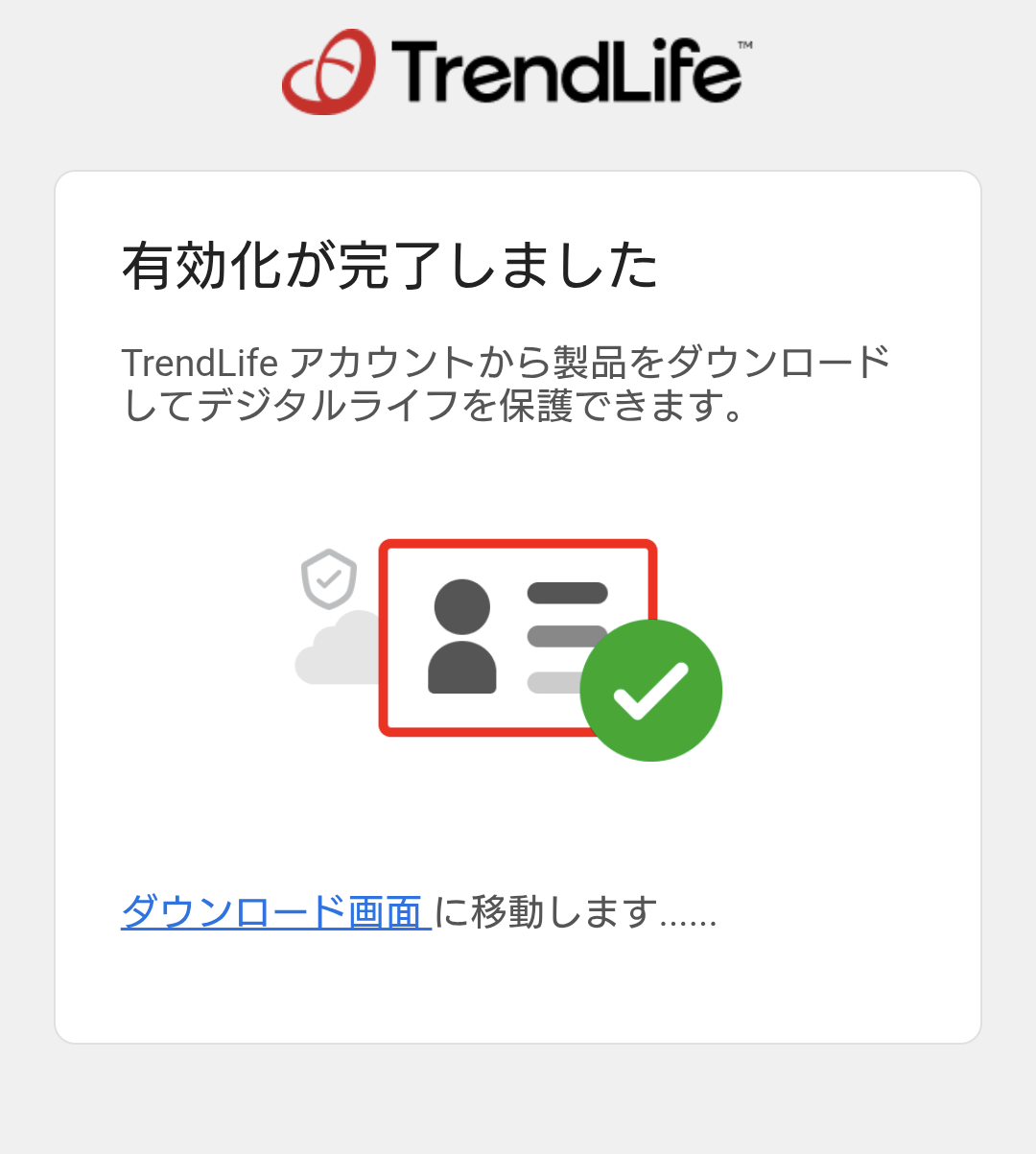
STEP7. 「有効化が完了しました」と表示されたら、数秒後に自動で次の画面へ遷移します
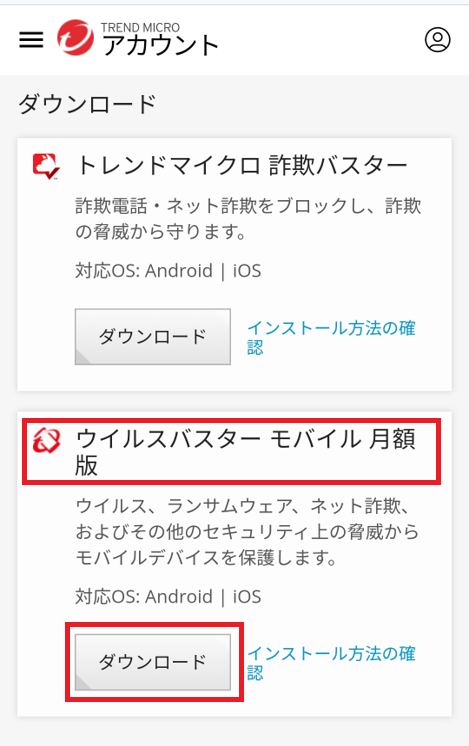
STEP8. 「ダウンロード」を選択します
- ※複数のアプリが表示された場合は「ウイルスバスターモバイル 月額版」をご選択ください。
STEP9. 「ウイルスバスターモバイル 月額版」の「ダウンロード」を選択します
- ※複数のアプリが表示された場合は「ウイルスバスターモバイル 月額版」をご選択ください。
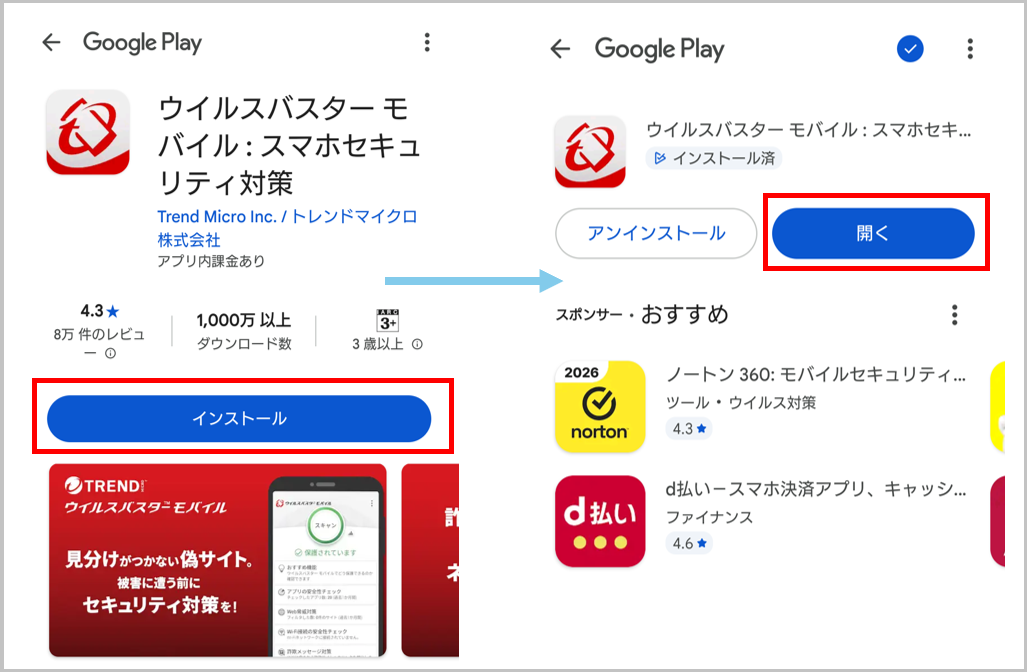
STEP10. Google Play に移動しますので、「インストール」を選択し「開く」を選択します
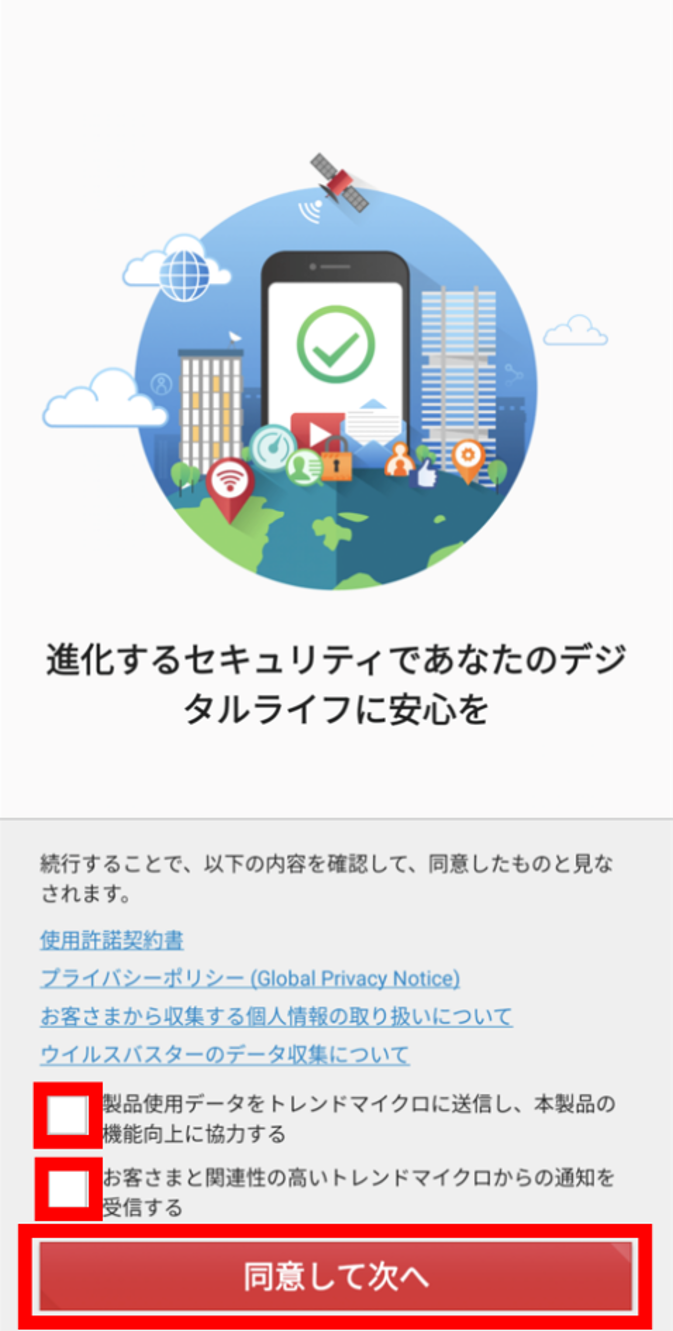
STE11. 内容を確認して、同意します
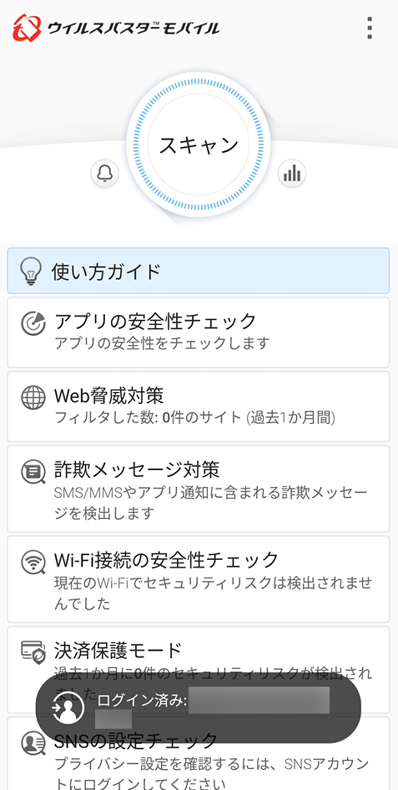
STE12. 自動ログインが実行され、スキャンが自動的に開始されます
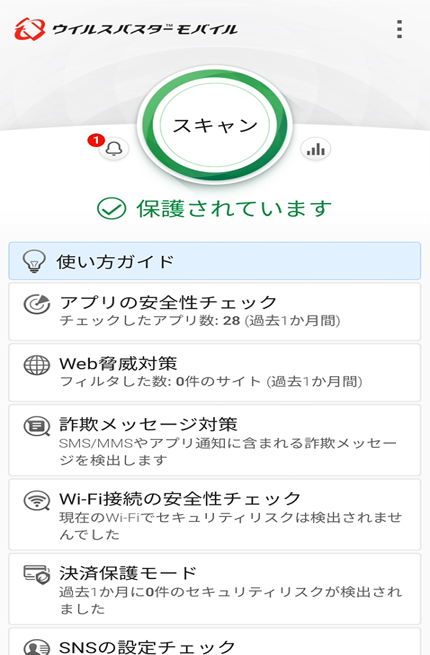
STE13. 「保護されています」と表示されていれば、基本的な機能の設定は完了です
ご利用者さまが未成年の場合、STEP14 移行の設定も併せてご対応ください。
STE14. 「アプリの使用制限」と「URLフィルタ」機能が利用できる「保護者による使用制限」機能の設定は別途設定が必要です
「保護者による使用制限」機能の設定方法は、下記ページをご参照ください。
「保護者による使用制限」機能|ウイルスバスター モバイル (Android)
STE15. ご利用者さまが未成年の場合は、マイページTOP画面にて、フィルタリングサービス有効化措置完了のご申告をお願いいたします
- ※
-
「ウイルスバスターモバイル 月額版」の設定は下記の手順に従って設定を完了させてくだだい。
お役に立ちましたか?